

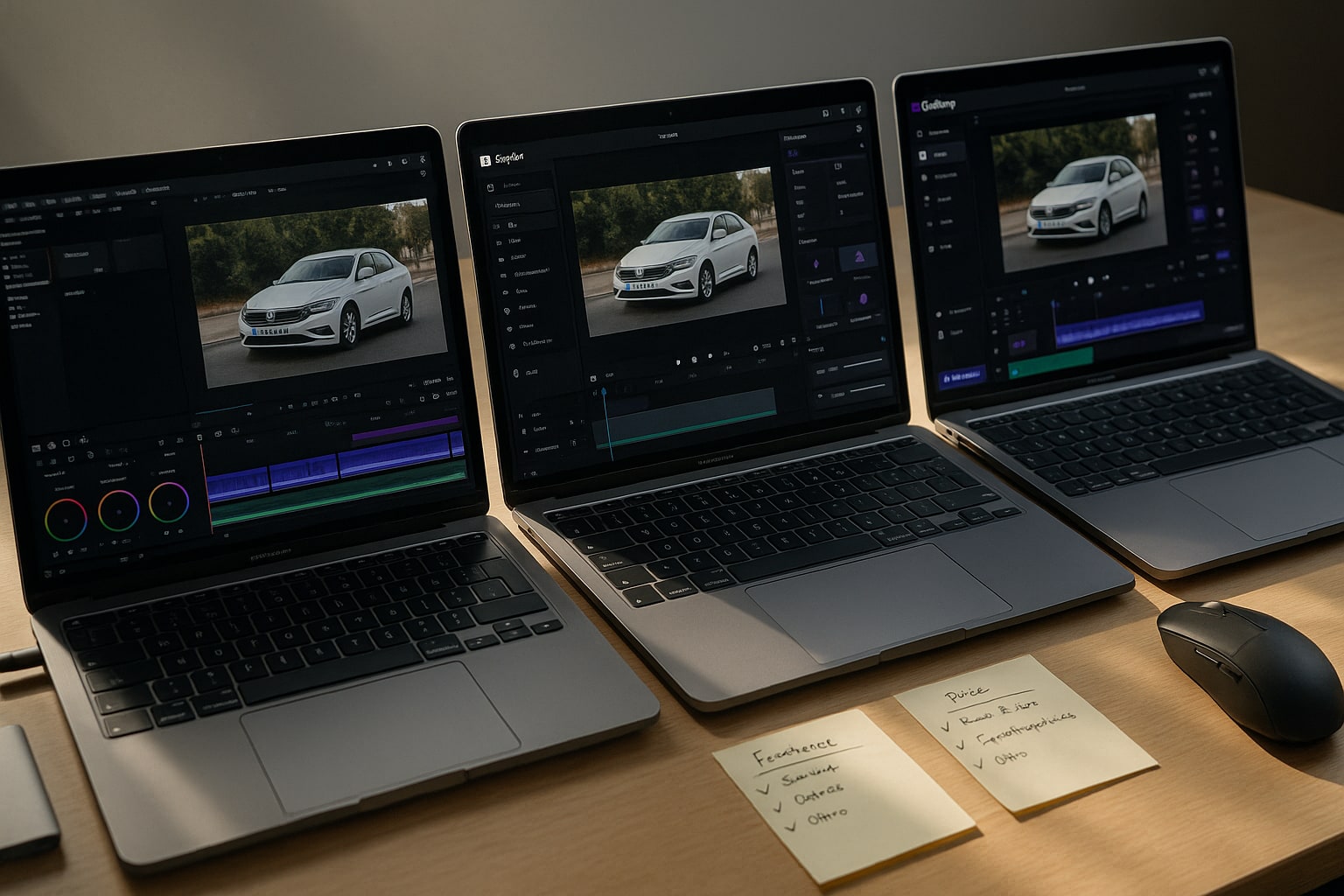
Elegir el mejor editor de vídeo gratuito en 2026 se ha vuelto menos evidente de lo que parece. Los tres grandes de la categoría —DaVinci Resolve, CapCut y Clipchamp— apuntan a públicos distintos, pero se solapan lo suficiente como para generar dudas legítimas. Antes de tirar del que suene más, conviene fijar qué criterios cambian de verdad la decisión.
Los 4 criterios que de verdad importan al elegir editor gratuito
1. Marca de agua y límite de exportación. Un editor "gratis" que estampa logo o capa la resolución a 720p no sirve para publicar. Es lo primero que hay que mirar.
2. Curva de aprendizaje. No es lo mismo montar un Reel de 30 segundos que un vídeo largo con corrección de color. El editor debe encajar con tu nivel actual, no con el que aspiras a tener dentro de dos años.
3. Sistema operativo y flujo móvil-escritorio. Windows 11, macOS, Android, iOS… no todos corren igual, y algunos ni siquiera existen fuera de un ecosistema.
4. Funciones IA reales, no de marketing. Subtítulos automáticos, eliminación de fondo, reencuadre inteligente. Aquí es donde se juega el tiempo de edición en 2026, y donde más varía lo que entra en la versión gratuita.
Con esos cuatro filtros aplicados, los tres candidatos quedan bastante claros.
DaVinci Resolve 19: el estándar profesional que además es gratis
Blackmagic Design mantiene DaVinci Resolve como el editor gratuito más potente del mercado. La versión libre no lleva marca de agua, exporta hasta 4K y comparte motor con Resolve Studio de pago. Lo que se queda fuera de la versión gratis son cosas muy concretas: ruido temporal avanzado, algunas herramientas de HDR, colaboración multiusuario y ciertos efectos de IA neuronal. Para el 95% de los usuarios, sobra.
El problema es la curva. Resolve tiene siete módulos (Cut, Edit, Fusion, Color, Fairlight, Media, Deliver) y una interfaz densa. Si vienes de cero, las primeras horas son duras. A cambio, aprendes una herramienta que se usa en cine profesional.
Corre en Windows 10/11, macOS y Linux. Pide músculo: mínimo 16 GB de RAM y GPU dedicada decente si quieres trabajar en 4K sin sufrir.
| Especificación | DaVinci Resolve 19 (gratis) |
|---|---|
| Sistema operativo | Windows 10/11, macOS 12+, Linux |
| Marca de agua | No |
| Resolución máxima de exportación | 4K (UHD) a 60 fps |
| RAM recomendada | 16 GB mínimo, 32 GB ideal |
| Funciones IA gratuitas | Subtítulos, seguimiento facial, Smart Reframe básico |
| Precio | Gratis (versión Studio: 319 € pago único) |
CapCut: el rey de redes sociales, con asteriscos en 2026
CapCut sigue siendo el editor favorito de creadores de TikTok, Reels y Shorts, y la razón es sencilla: plantillas, efectos virales y una interfaz pensada para móvil que también funciona en escritorio. La versión gratuita exporta sin marca de agua siempre que no uses una plantilla o efecto marcado como premium —y ese matiz importa, porque cada vez hay más contenido detrás del muro de CapCut Pro.
En 2026 el mapa ha cambiado. Muchas funciones IA que eran gratis (eliminación de fondo avanzada, doblaje automático, ciertos filtros generativos) han pasado a la suscripción. Sigue habiendo mucho gratis, pero conviene saberlo antes de casarse con la app.
Disponible en Windows, macOS, Android e iOS. La sincronización proyecto-móvil-PC es de lo mejor que hay: empiezas un montaje en el metro y lo terminas en casa sin fricción.
| Especificación | CapCut |
|---|---|
| Sistema operativo | Windows, macOS, Android, iOS, web |
| Marca de agua | No (salvo plantillas premium) |
| Resolución máxima de exportación | 4K a 60 fps |
| Curva de aprendizaje | Muy baja |
| Funciones IA gratuitas | Subtítulos, recorte automático, algunos efectos IA |
| Precio | Gratis (CapCut Pro desde ~9 €/mes) |
Microsoft Clipchamp: el "suficiente" preinstalado en Windows 11
Clipchamp viene de serie con Windows 11 y esa es, para mi gusto, su mayor virtud y su mayor techo. Si necesitas cortar un vídeo, añadir un rótulo y subirlo a YouTube en 20 minutos, hace el trabajo sin pedir permiso. Interfaz limpia, timeline sencilla, plantillas suficientes.
Lo que no ofrece: potencia real. La versión gratuita exporta a 1080p sin marca de agua (esto lo confirmó Microsoft en 2023 al retirar la limitación previa a 480p), pero se queda corta en corrección de color, keyframes finos y flujos largos. Las funciones IA más interesantes —voz sintética premium, stock de vídeo, algunos filtros— piden Microsoft 365 o suscripción independiente.
Solo Windows 11 y web. Ni macOS, ni Android, ni iOS. Eso descarta a mucha gente de entrada.
| Especificación | Microsoft Clipchamp |
|---|---|
| Sistema operativo | Windows 11 (preinstalado), web |
| Marca de agua | No |
| Resolución máxima de exportación | 1080p (gratis) |
| Curva de aprendizaje | Muy baja |
| Funciones IA gratuitas | Subtítulos automáticos, recorte básico |
| Precio | Gratis (funciones premium con Microsoft 365) |
Tabla comparativa: puntuación por criterio
| Criterio (1-10) | DaVinci Resolve 19 | CapCut | Clipchamp |
|---|---|---|---|
| Sin marca de agua / calidad export | 10 | 8 | 7 |
| Curva de aprendizaje (10 = fácil) | 4 | 10 | 9 |
| Compatibilidad multiplataforma | 8 | 10 | 4 |
| Funciones IA gratis útiles | 8 | 8 | 5 |
| Techo profesional | 10 | 6 | 4 |
| Media | 8,0 | 8,4 | 5,8 |
Recomendación por perfil
Si eres principiante y editas para redes sociales: CapCut. No hay debate. La curva es plana, exporta a 4K sin marca de agua y sincroniza móvil y PC. Alternativa: Clipchamp, si ya tienes Windows 11 y no quieres instalar nada más.
Si haces YouTube de nivel intermedio (vídeos de 5-15 minutos): DaVinci Resolve 19. Sí, la primera semana duele. Pero en un mes editas mejor que con cualquier otro, sin muros de pago escondidos. Alternativa: CapCut para PC, si priorizas velocidad sobre control.
Si buscas uso semiprofesional o profesional (corrección de color, cliente exigente): DaVinci Resolve 19 sin discusión. Es literalmente el mismo software que usan coloristas de cine. Alternativa: ninguna en gratis; el segundo escalón real es Resolve Studio (319 € pago único, sin suscripción).
Un último apunte útil si vienes rebotado de otras herramientas: los criterios generales para no equivocarse los desglosamos en esta guía sobre cómo elegir editor de vídeo, y sirven igual aunque sea un año después.
Preguntas frecuentes
¿DaVinci Resolve es realmente gratis en español?
Sí. La versión gratuita de DaVinci Resolve 19 se descarga desde la web de Blackmagic Design, incluye interfaz en español y no lleva marca de agua ni limita la exportación a 4K. La versión de pago (Studio) cuesta 319 € en pago único, no suscripción.
¿CapCut sigue teniendo funciones gratis en 2026?
Sí, pero menos que antes. Cortes básicos, subtítulos automáticos, exportación 4K y muchas plantillas siguen siendo gratis. Efectos IA avanzados, doblaje automático premium y ciertos filtros generativos han pasado a CapCut Pro.
¿Clipchamp viene preinstalado en Windows 11?
Sí. Microsoft lo integró como editor por defecto en Windows 11 y aparece en el menú Inicio sin necesidad de descargarlo. En Windows 10 hay que instalarlo desde la Microsoft Store.
¿Cuál exporta sin marca de agua y a mayor resolución?
DaVinci Resolve y CapCut permiten exportar a 4K sin marca de agua en su versión gratuita. Clipchamp gratis se queda en 1080p, también sin marca de agua desde 2023.

1 comentario
Pingback: Affinity Photo 2 vs GIMP vs Photopea: cuál sustituye mejor a Photoshop – Decisión de Tecnología