

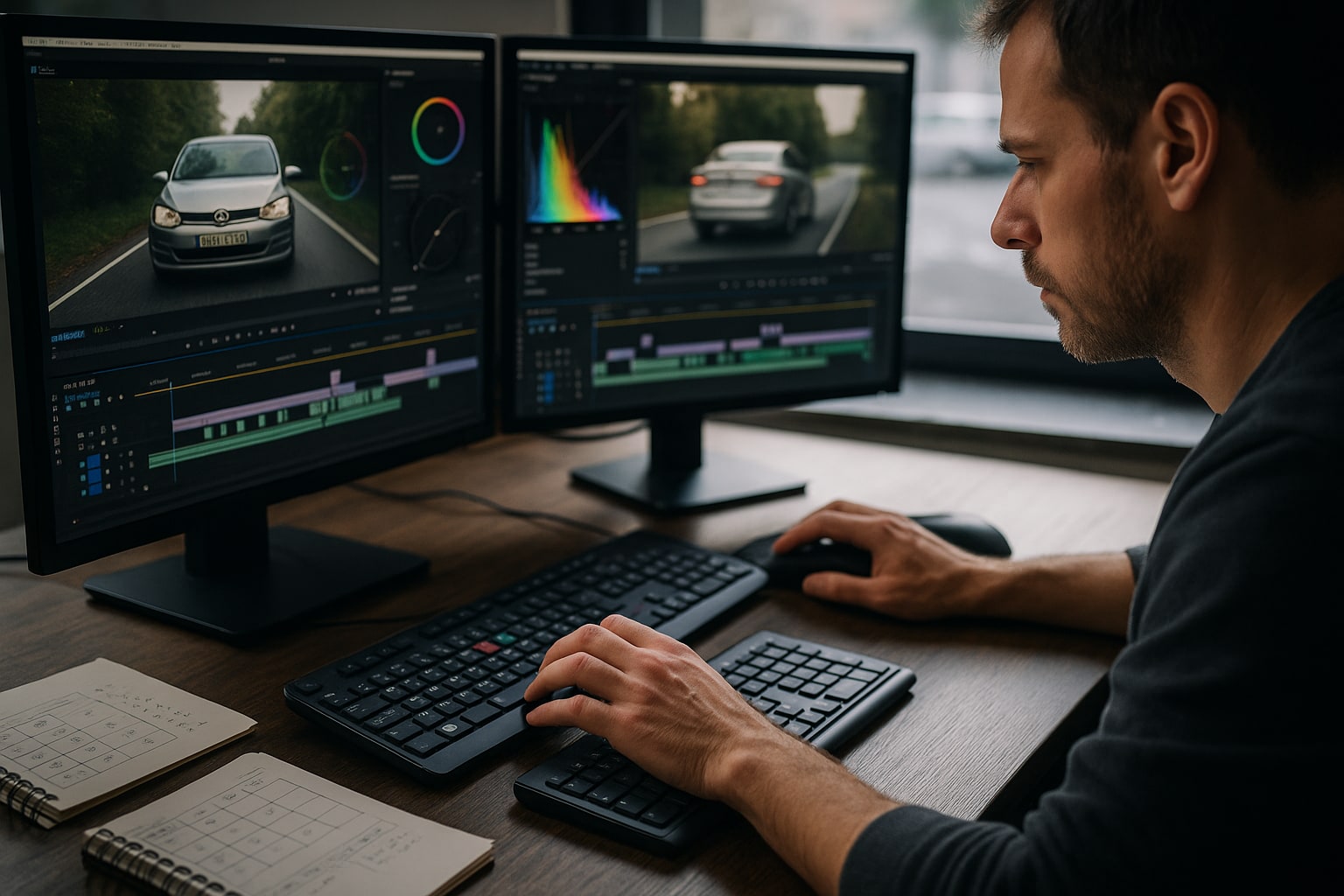
Elegir editor de vídeo en 2025 es más confuso que hace cinco años, no menos. La lista de opciones se ha ampliado, los modelos de suscripción se han endurecido y la IA generativa ha metido ruido en todas las webs de producto. Vamos a lo importante: cuatro criterios que de verdad cambian la decisión, y qué programa cumple cada uno.
Los 4 criterios que mandan al elegir editor de vídeo
Antes de mirar precios o descargar demos, decide sobre estos ejes. Todo lo demás es ruido de datasheet.
1. Tu nivel real (no el que aspiras a tener)
Un editor pensado para profesionales castiga al principiante con una curva brutal. Y un editor para principiantes se te queda pequeño en tres meses si trabajas con material serio. Sé honesto: ¿editas vídeos familiares, contenido para redes, tutoriales, o quieres facturar por ello?
2. El hardware que tienes ahora mismo
Este es el criterio que más gente ignora, y luego se queja de que "va lento". Un editor profesional en un portátil integrado es una tortura. Antes de decidir, mira tu equipo: RAM, GPU, si es Mac con chip Apple Silicon o un PC con Windows y tarjeta dedicada. Cambia radicalmente qué software rinde bien.
3. Las funciones que realmente vas a usar
Corte multicámara, corrección de color avanzada, tracking, subtítulos automáticos, exportación vertical para TikTok… No todos los editores hacen todo. Pero tampoco necesitas todo. Haz una lista corta —tres o cuatro funciones— de lo que sí vas a tocar cada semana.
4. El modelo de precio (y si te ata)
Suscripción mensual, pago único, versión gratuita con marca de agua, o gratis de verdad. Aquí conviene pensar a dos años vista: lo que parece barato al mes suma rápido.
Los candidatos que cumplen (y a quién sirven)
Adobe Premiere Pro: el estándar profesional, con peaje mensual
Sigue siendo la referencia en postproducción broadcast, publicidad y cine independiente. Su integración con After Effects y Photoshop es difícil de igualar si ya vives en el ecosistema Adobe. El pero es conocido: solo suscripción, y no barata. En España, el plan individual de Premiere Pro parte de unos 27,49 €/mes con compromiso anual, y el plan Todas las Aplicaciones ronda los 71,49 €/mes. Si editas ocasionalmente, no compensa.
| Especificación | Adobe Premiere Pro (2025) |
|---|---|
| Sistema operativo | Windows 10/11 y macOS |
| RAM recomendada | 32 GB (16 GB mínimo) |
| Modelo de precio | Suscripción mensual/anual |
| Funciones IA | Recorte por texto, subtítulos, Enhance Speech |
| Formato de salida | Todos los broadcast + verticales |
| Precio desde | 27,49 €/mes (plan anual) |
DaVinci Resolve 19: el más potente que puedes tener gratis
Aquí está la anomalía del sector. DaVinci Resolve tiene versión gratuita totalmente funcional para la mayoría de usuarios, y la Studio (pago único de unos 319 €) desbloquea Neural Engine, ruido temporal y más de dos GPUs. Es el rey de la corrección de color —lo usan salas de postproducción de cine— y su módulo Fairlight de audio es serio. La contrapartida: pide hardware. Con menos de 16 GB de RAM y una GPU decente, sufre.
| Especificación | DaVinci Resolve 19 |
|---|---|
| Sistema operativo | Windows, macOS, Linux |
| RAM recomendada | 16 GB (32 GB para 4K) |
| GPU | Dedicada obligatoria en la práctica |
| Modelo de precio | Gratis / Studio pago único |
| Punto fuerte | Corrección de color, audio Fairlight |
| Precio desde | 0 € (Studio ~319 € pago único) |
Final Cut Pro 11: el atajo del ecosistema Apple
Solo Mac. Y solo tiene sentido si tu equipo es Apple Silicon (M1 en adelante), porque ahí vuela. Renderiza más rápido que Premiere en el mismo hardware y su timeline magnético cambia la forma de montar —para bien, si te acostumbras. Precio: 349,99 € pago único en la Mac App Store. Sin suscripción. Para editores de YouTube y freelance en Mac, es matemática pura.
| Especificación | Final Cut Pro 11 |
|---|---|
| Sistema operativo | Solo macOS (Apple Silicon recomendado) |
| RAM recomendada | 16 GB |
| Modelo de precio | Pago único |
| Funciones IA | Enmascaramiento magnético, transcripción |
| Prueba gratuita | 90 días |
| Precio desde | 349,99 € |
Filmora 14: la vía intermedia para creadores
Wondershare Filmora es el clásico "puente" entre iMovie y Premiere. Interfaz amable, plantillas, IA para subtítulos y voz, y curva de aprendizaje corta. En España, el plan anual ronda los 59,99 €/año y el pago único perpetuo unos 99,99 €. No es un editor profesional —el color grading queda lejos de Resolve— pero cubre el 90% de lo que hace un YouTuber medio.
| Especificación | Filmora 14 |
|---|---|
| Sistema operativo | Windows y macOS |
| RAM recomendada | 8 GB |
| Modelo de precio | Suscripción anual o pago único |
| Funciones IA | Subtítulos, voz a texto, eliminación fondo |
| Punto fuerte | Plantillas y facilidad |
| Precio desde | 59,99 €/año |
CapCut: el rey del vertical y las redes
Gratis, potente para lo que es, y pensado para TikTok, Reels y Shorts desde su ADN. La versión de escritorio en Windows y Mac ha crecido mucho, con auto-subtítulos que funcionan de verdad en español. Ojo: algunas funciones premium pasan por CapCut Pro (unos 9,99 €/mes) y la política de datos ha sido cuestionada. Para uso profesional serio no lo elegiría; para contenido corto diario, es imbatible en velocidad.
| Especificación | CapCut Desktop |
|---|---|
| Sistema operativo | Windows, macOS, iOS, Android |
| Modelo de precio | Gratis + Pro opcional |
| Punto fuerte | Vertical, subtítulos automáticos |
| Marca de agua | No en versión gratuita de escritorio |
| Formato principal | 9:16, 1:1, 16:9 |
| Precio desde | 0 € |
iMovie: el "cero fricción" de Apple
Gratis, preinstalado en cualquier Mac, iPhone o iPad. Para vídeos familiares, un montaje rápido de vacaciones o el TFG con voz en off, cumple. Se queda corto en cuanto quieres pistas múltiples serias o control de color. Como puerta de entrada al mundo Apple —y trampolín natural hacia Final Cut Pro— tiene todo el sentido.
| Especificación | iMovie |
|---|---|
| Sistema operativo | macOS, iOS, iPadOS |
| Modelo de precio | Gratis |
| Pistas de vídeo | 2 + títulos |
| Exportación máxima | 4K |
| Curva de aprendizaje | Muy baja |
| Precio desde | 0 € |
Tabla resumen y puntuación
Puntuación del 1 al 10 ponderando facilidad de uso, potencia, hardware exigido, funciones IA y relación calidad-precio.
| Editor | Perfil ideal | SO | Precio desde | Facilidad | Potencia | Precio | Nota global |
|---|---|---|---|---|---|---|---|
| Adobe Premiere Pro | Profesional / agencia | Win + Mac | 27,49 €/mes | 6 | 10 | 5 | 8,3 |
| DaVinci Resolve 19 | Semi-pro exigente | Win/Mac/Linux | 0 € | 5 | 10 | 10 | 9,0 |
| Final Cut Pro 11 | Creador en Mac | Solo macOS | 349,99 € | 7 | 9 | 8 | 8,5 |
| Filmora 14 | YouTuber intermedio | Win + Mac | 59,99 €/año | 9 | 6 | 7 | 7,3 |
| CapCut Desktop | Vertical / redes | Win + Mac | 0 € | 10 | 6 | 9 | 8,0 |
| iMovie | Familiar / estudiante Apple | Solo Apple | 0 € | 10 | 3 | 10 | 7,0 |
Recomendación por perfil
Si empiezas desde cero y usas Mac. Empieza con iMovie una semana, y cuando notes el techo salta a Final Cut Pro 11. Pago único, sin sangría mensual, y aprovecha tu chip M1/M2/M3/M4 al máximo. Alternativa: CapCut Desktop si tu output son Reels y Shorts.
Si editas en Windows con equipo decente (16 GB RAM + GPU dedicada). DaVinci Resolve 19 gratis. Punto. Sube a Studio cuando notes limitaciones —tardarás meses—. Alternativa: Filmora 14 pago único si la curva de Resolve te frena. Si vas a montar un PC específico para editar, mira antes qué portátil comprar para estudiar o trabajar con vídeo porque el hardware manda.
Si vives del vídeo profesionalmente o colaboras con equipos. Adobe Premiere Pro. No por cariño, por compatibilidad: los proyectos van y vienen en .prproj y ese es el estándar en agencias. Alternativa: DaVinci Resolve Studio si trabajas más el color que el montaje.
Si tu output son redes sociales y volumen alto. CapCut Desktop. Los subtítulos automáticos en español te ahorran horas. Alternativa: Filmora 14 si prefieres un editor con más profundidad y menos dependencia de servicios chinos.
FAQ
¿Merece la pena pagar Premiere Pro si soy autónomo que edita ocasionalmente?
A nuestro juicio, no. Con dos o tres proyectos al mes, DaVinci Resolve gratis o Final Cut Pro (pago único de 349,99 €) salen mucho más rentables a dos años. Premiere solo compensa si colaboras con clientes que exigen entregar .prproj o si necesitas la integración con After Effects a diario.
¿DaVinci Resolve gratis tiene limitaciones ocultas?
Sí, pero ligeras. La versión gratuita limita exportaciones a 4K (no 8K), no incluye ruido temporal ni algunas funciones de Neural Engine, y capa a una GPU. Para el 95% de los usuarios, es indistinguible de la Studio.
¿Final Cut Pro funciona bien en un Mac Intel antiguo?
Funciona, pero no lo recomendaría. Final Cut 11 está optimizado para Apple Silicon y ahí es donde marca la diferencia. En un Mac Intel de 2018-2019 rinde por debajo de Premiere en el mismo equipo.
¿CapCut es seguro para uso profesional?
Técnicamente cumple, pero su política de datos ha sido objeto de escrutinio en Europa y EE. UU. Para contenido comercial de clientes o material sensible, elegiría Resolve o Premiere. Para contenido propio de redes, el riesgo es asumible.

2 comentarios
Pingback: DaVinci Resolve vs CapCut vs Clipchamp: qué editor gratuito elegir según tu nivel – Decisión de Tecnología
Pingback: Los 5 mejores editores de vídeo gratuitos para PC en 2025 – Decisión de Tecnología